
linux 시스템 모니터링 툴 Netdata
Jan 28, 2026
»
os
Netdata 사용법
Netdata 사용이유
- 개발서버 속도 저하
- 잦은 서버 중단
모니터링 툴
- Netdata
- Cockpit
- Grafana + Prometheus
위 세 가지중 Netdata 를 선택 한 이유는 설치도 쉽고 초 단위의 실시간 모니터링과 직관적은 UI 라서 선택 했습니다.
Netdata 설치
설치 방법은 매우 간단합니다.
아래 명령어 실행 후 Y/N 선택하는 부분에서 Y 를 계속 선택 해주시면 됩니다.
curl https://get.netdata.cloud/kickstart.sh > kickstart.sh && sh kickstart.sh
방화벽 설정
설치 후 방화벽 설정이 있다면 방화벽 허용 포트를 지정해줍니다.
# 19999 포트 허용 설정
sudo firewall-cmd --permanent --add-port=19999/tcp

# 설정 적용
sudo firewall-cmd --reload

# 적용 확인 (목록에 19999/tcp가 있는지 확인)
sudo firewall-cmd --list-ports
서비스 실행
Netdata가 정상적으로 실행 중인지 확인합니다. 만약 실행 중이 아니라면 포트가 열려 있어도 접속이 안 됩니다.
# 서비스 상태 확인
sudo systemctl status netdata

# 만약 죽어있다면 시작
sudo systemctl start netdata
Active: active (running) 문구가 보이면 정상입니다.
서비스 접속
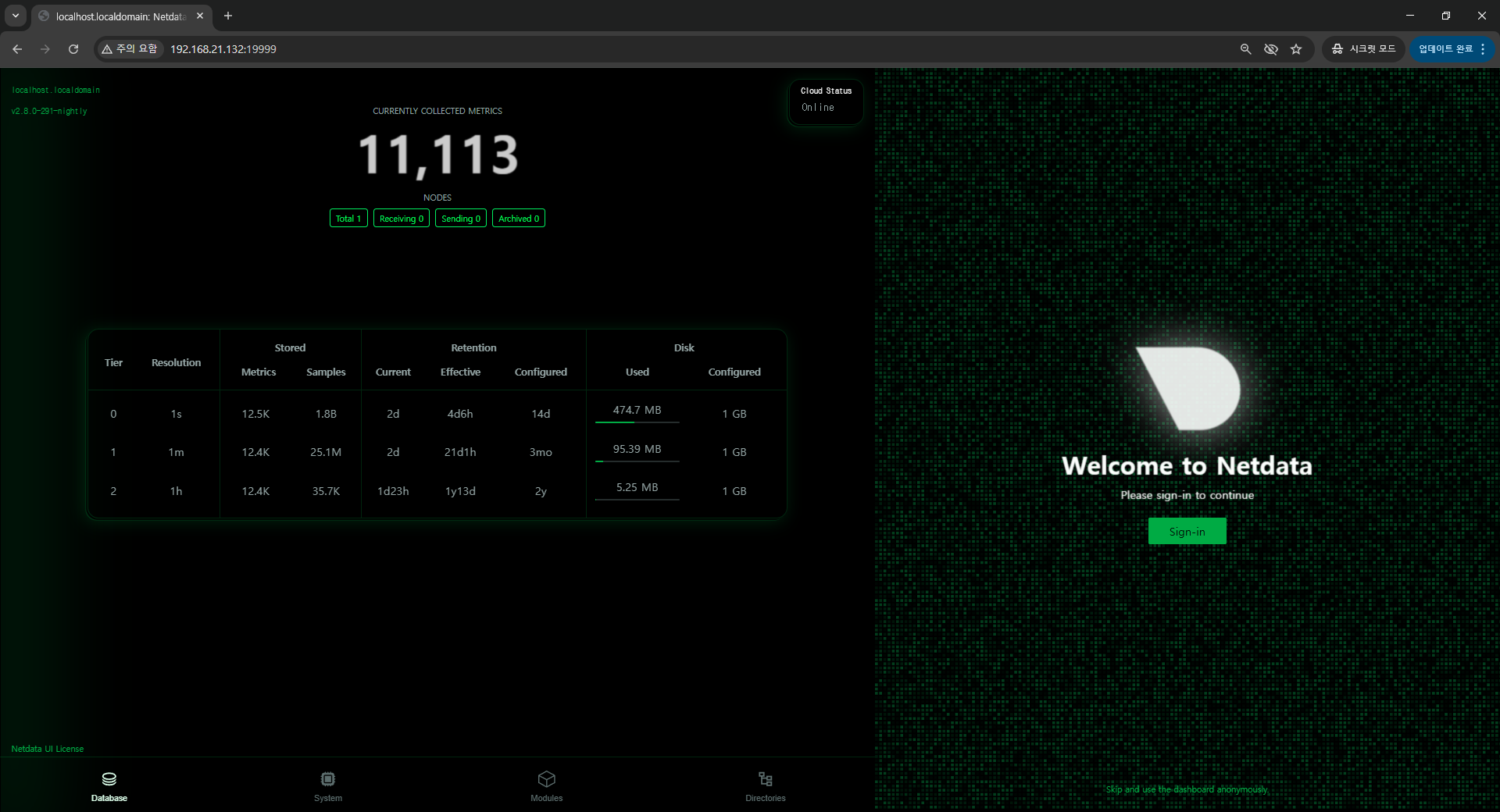
이제 http://localhost:19999 접근 시 아래와 같은 화면이 나오는데,
우측 하단 skip.. 을 클릭하여 로그인 없이도 접근이 가능하다.
접속 후 메인 보드화면이 화려한걸 볼 수 있다
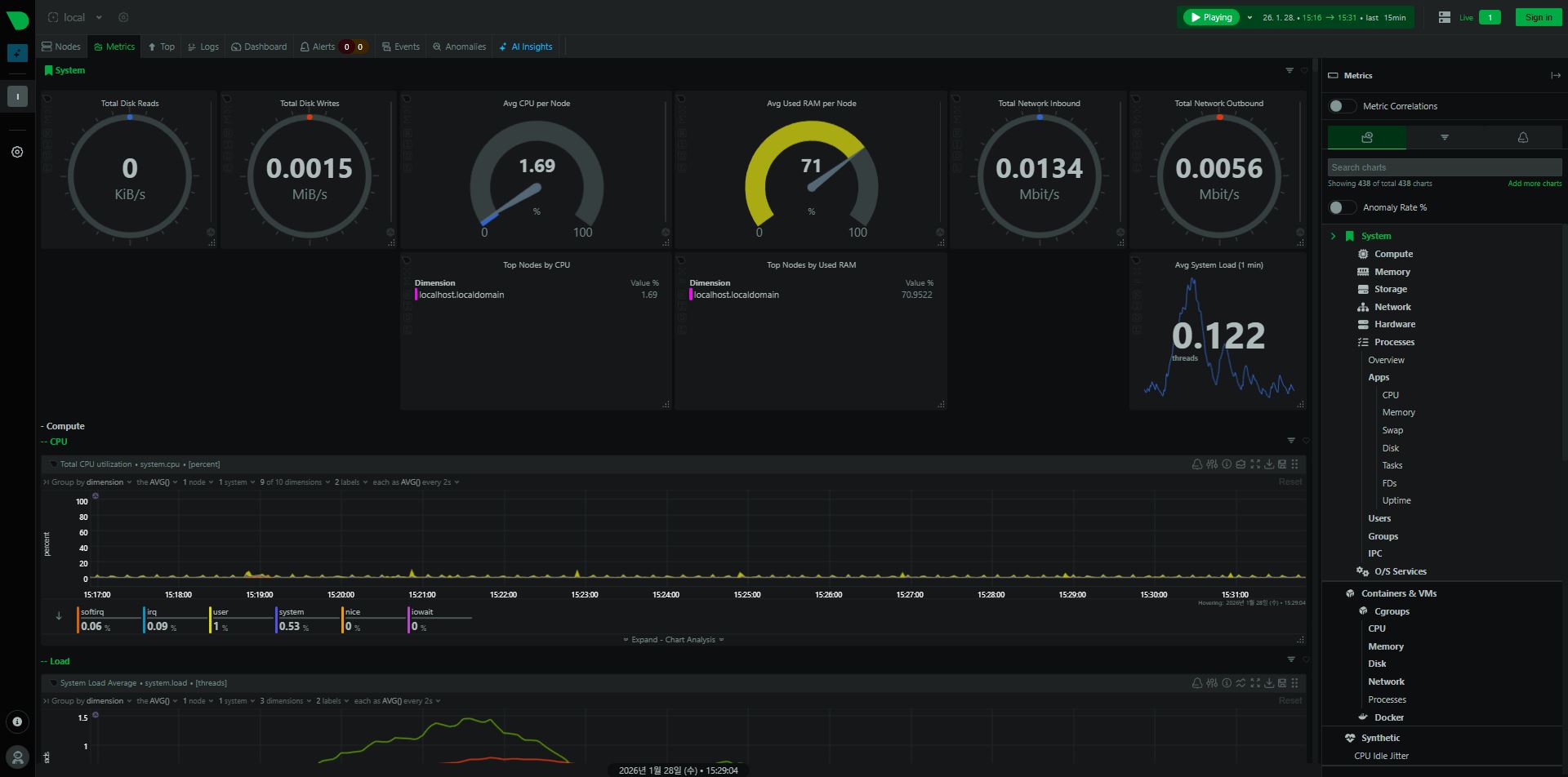
지금은 좀 나아진건데, 시스템 점검 전까지 ram 사용량이 99% 에 가까웠다..
Netdata 로 어떤 시스템이 점유율이 높고 cpu, ram 등등 얼마나 사용하는지도 한 눈에 보기 쉽게 나와있다.
물론 ssh 에서 직접 top 으로 볼 수 있지만, 차트로 보는게 UI 적으로 직관적이니 더 좋았다.